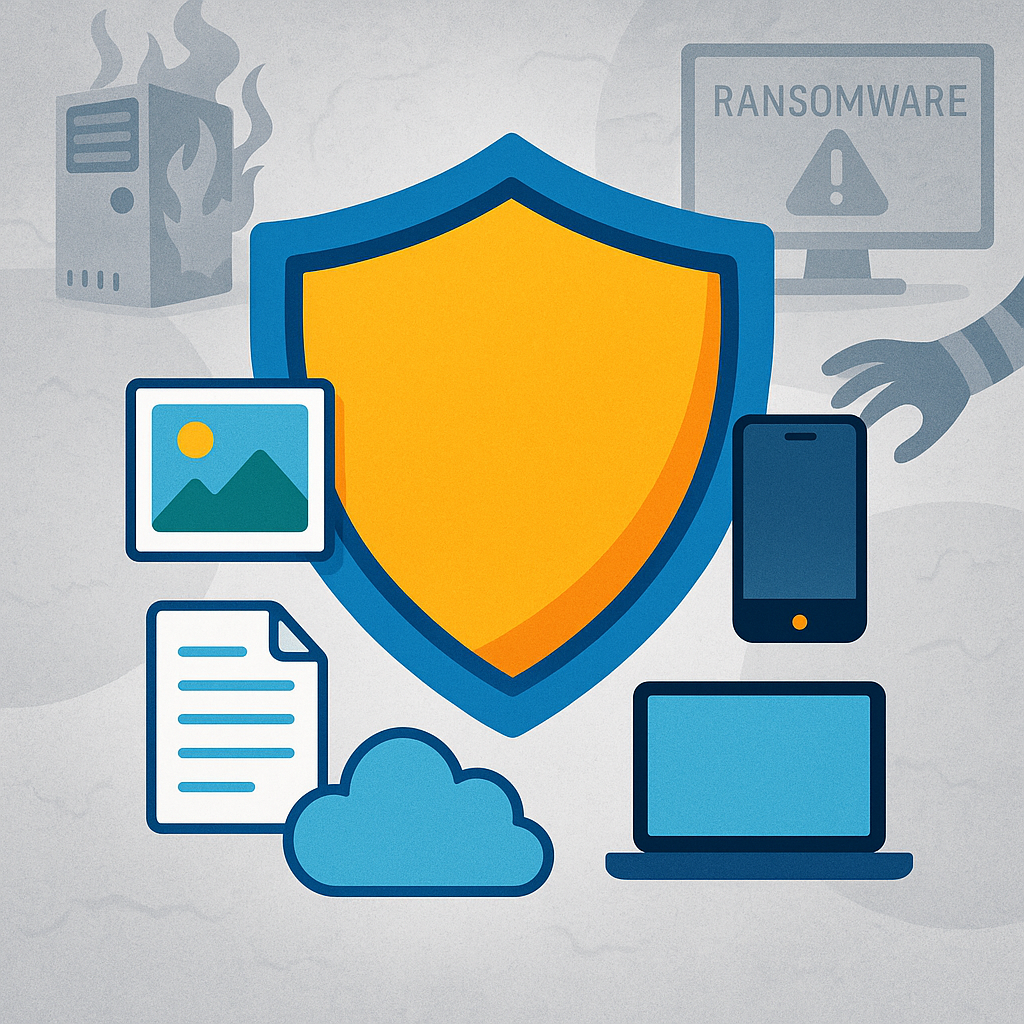
Šiandieniniame skaitmeniniame pasaulyje mūsų duomenys tapo vienu vertingiausių turtų. Nuo neįkainojamų šeimos nuotraukų iki svarbių darbo dokumentų – viskas saugoma elektroninėse laikmenose. Tačiau kompiuterio gedimas, išmaniojo telefono vagystė ar kibernetinė ataka gali akimirksniu sunaikinti metų metus kauptą informaciją. Būtent todėl reguliarus ir, svarbiausia, automatinis atsarginių kopijų kūrimas yra ne prabanga, o būtinybė.
Šiame išsamiame vadove sužinosite, kaip lengvai sukonfigūruoti automatinį atsarginių kopijų kūrimą skirtinguose įrenginiuose, kokias programas ir paslaugas pasirinkti, bei kaip užtikrinti, kad jūsų duomenys būtų saugūs ir lengvai atkuriami netikėtų situacijų metu. Nesvarbu, ar naudojate „Android”, „iOS”, „Windows” ar „macOS” įrenginį – čia rasite visą reikalingą informaciją.
Kodėl automatinės kasdienės atsarginės kopijos yra svarbios?
Duomenų praradimas gali įvykti dėl daugybės priežasčių, kurių dauguma įvyksta be jokio išankstinio perspėjimo. Techninės įrangos gedimas gali nutikti bet kada – kietųjų diskų vidutinis tarnavimo laikas yra apie 3-5 metus, tačiau jie gali sugesti ir po kelių mėnesių naudojimo. Statistika rodo, kad net 140,000 kietųjų diskų sugenda kiekvieną savaitę vien JAV.
Kitos dažnos duomenų praradimo priežastys:
- kibernetinės atakos ir kenkėjiškos programos, ypač išpirkos reikalaujantis virusas (angl. ransomware)
- įrenginių vagystės (ypač nešiojamų kompiuterių ir išmaniųjų telefonų)
- netyčinis duomenų ištrynimas dėl žmogiškos klaidos
- programinės įrangos klaidos ir nepavykę atnaujinimai
- stichinės nelaimės (gaisrai, potvyniai, žemės drebėjimai)
Automatinis atsarginių kopijų kūrimas išsprendžia daugumą šių problemų. Štai pagrindiniai privalumai:
- Laiko taupymas – nereikia kasdien prisiminti apie kopijų kūrimą
- Nuoseklumas – kopijos kuriamos reguliariai pagal nustatytą grafiką
- Mažesnė žmogiškos klaidos rizika – nebereikia rankiniu būdu pasirinkti failų
- Ramybė – žinojimas, kad jūsų duomenys yra saugūs, net jei apie tai ir nepagalvojate
- Paprastesnis atkūrimas – dauguma automatinių sprendimų turi patogias atkūrimo funkcijas
Neautomatizuotas atsarginių kopijų kūrimas dažniausiai veda prie nereguliarumo – žmonės paprasčiausiai pamiršta tai padaryti, ypač kai yra užsiėmę. Tyrimai rodo, kad 30% žmonių niekada nekuria atsarginių kopijų, o iš tų, kurie kuria – dauguma tai daro nereguliariai.
Atsarginių kopijų tipų supratimas: vietinės, debesijos ir hibridinės
Prieš gilindamiesi į konkrečius automatizavimo metodus, svarbu suprasti skirtingus atsarginių kopijų tipus ir jų privalumus bei trūkumus.
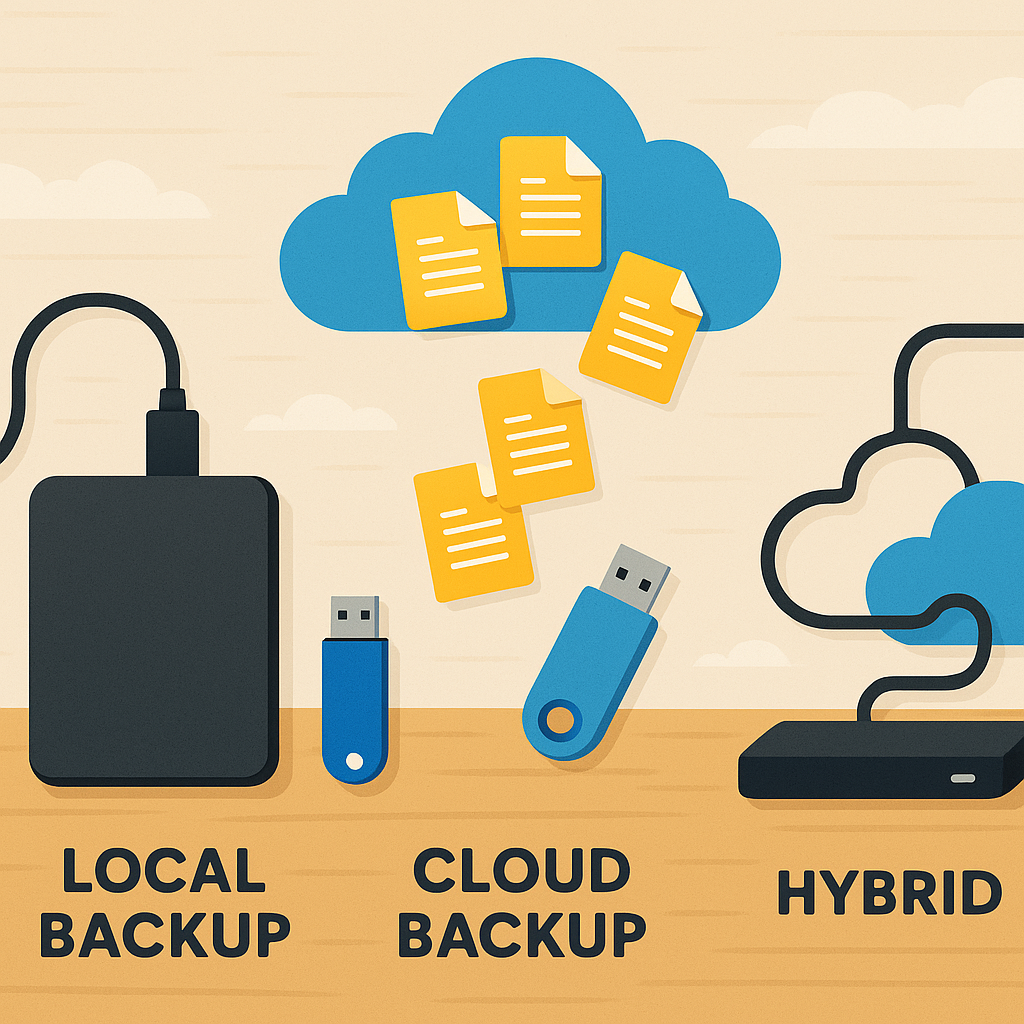
Vietinės atsarginės kopijos
Tai tradicinis būdas, kai duomenys kopijuojami į fizinį įrenginį, esantį netoli pagrindinio:
- Privalumai: greitas duomenų įrašymas ir atkūrimas, visiška kontrolė, vienkartinės išlaidos, nereikia interneto ryšio
- Trūkumai: pažeidžiamos fizinėms grėsmėms (vagystėms, gaisrams), reikalauja priežiūros
- Įrenginių pavyzdžiai: išoriniai kietieji diskai, USB atmintinės, NAS (tinklo saugyklos) įrenginiai, DVD/Blu-ray diskai
Debesijos atsarginės kopijos
Šiuolaikinis ir vis populiarėjantis būdas, kai duomenys saugomi nutolusiuose serveriuose:
- Privalumai: prieinamumas iš bet kur, apsauga nuo fizinių grėsmių, paprastai lengviau automatizuojama
- Trūkumai: reikalauja interneto ryšio, periodiniai mokesčiai, priklausomybė nuo paslaugos teikėjo
- Paslaugų pavyzdžiai: Google Drive, iCloud, OneDrive, Dropbox, specializuotos atsarginių kopijų paslaugos
Kai kuriems labiau patinka patikimi, verslui pritaikyti sprendimai, tokie kaip tiesioginės debesų atsarginių kopijų paslaugos, užtikrinančios lengvą, bet saugų duomenų saugojimą.
Hibridinės atsarginės kopijos
Optimaliausias pasirinkimas daugumai vartotojų – derinys abiejų anksčiau minėtų metodų:
- Privalumai: daugiasluoksnė apsauga, geriausi abiejų metodų aspektai
- Trūkumai: sudėtingesnė konfigūracija, didesnės išlaidos
Kas yra 3-2-1 atsarginių kopijų taisyklė?
Kalbant apie atsargines kopijas, profesionalai rekomenduoja laikytis 3-2-1 taisyklės:
- 3 – turėkite bent tris duomenų kopijas (originalą ir dvi atsargines)
- 2 – naudokite bent du skirtingus laikmenų tipus (pvz., kietasis diskas ir debesija)
- 1 – laikykite bent vieną kopiją ne vietoje (pvz., debesijoje arba kitoje fizinėje vietoje)
Ši taisyklė užtikrina, kad net ir blogiausiu atveju išsaugosite savo duomenis. Išsamesnį 3-2-1 atsarginių kopijų taisyklės aprašymą rasite specialiame vadove.
Kaip nustatyti automatines kasdienines atsargines kopijas skirtinguose įrenginiuose
Dabar pereikime prie praktinių patarimų, kaip sukonfigūruoti automatinį atsarginių kopijų kūrimą įvairiuose įrenginiuose.
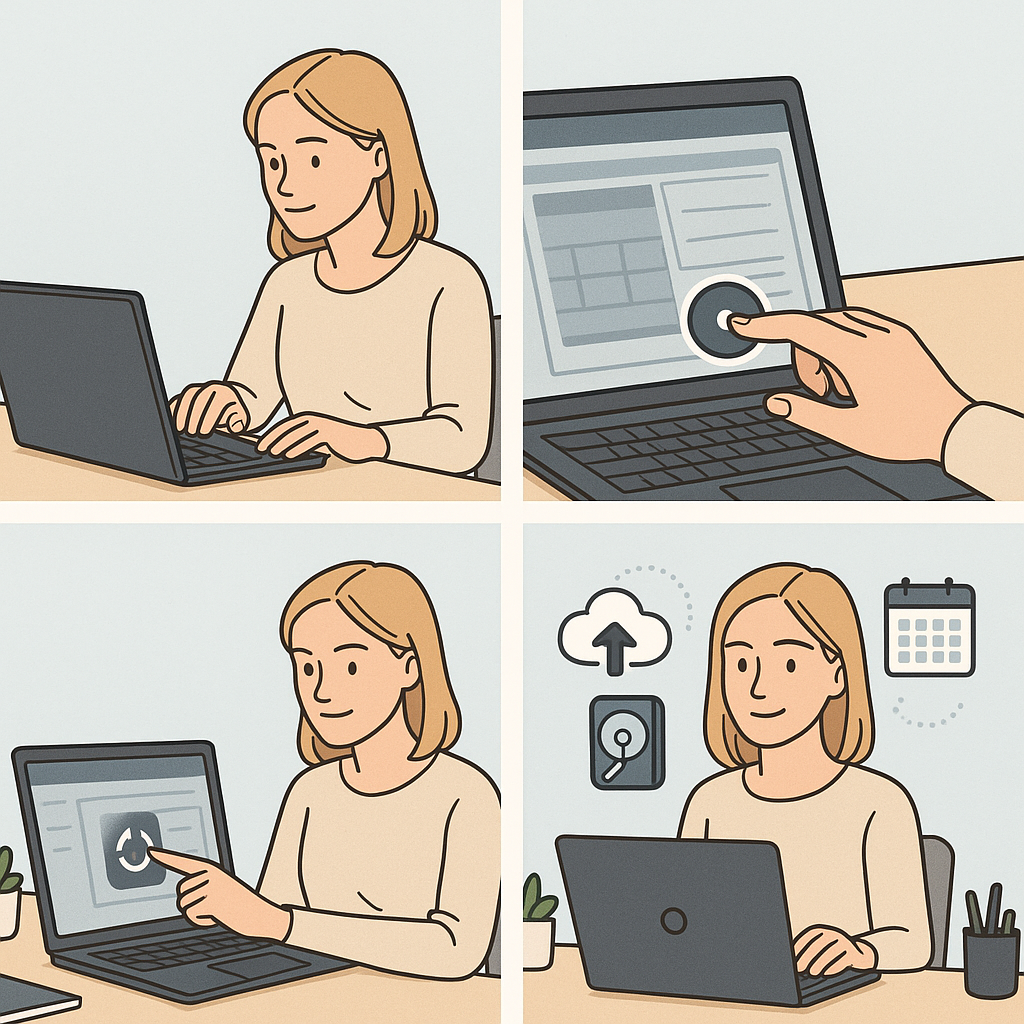
Nesvarbu, ar naudojate išmanųjį telefoną, kompiuterį ar planšetę – kiekvienas įrenginys turi savo specifinius metodus.
Android ir Xiaomi įrenginiai
Android įrenginiai siūlo keletą integruotų ir trečiųjų šalių sprendimų automatiniam atsarginių kopijų kūrimui.
Google Drive automatinės atsarginės kopijos nustatymas:
- Atidarykite „Nustatymus” (Settings)
- Eikite į „Sistema” (System) > „Atsarginės kopijos” (Backup)
- Įjunkite „Kurti atsarginę kopiją į Google Drive”
- Pasirinkite, kokių duomenų kopijas norite kurti (programėlių duomenys, skambučių istorija, įrenginio nustatymai)
- Sistema automatiškai kurs atsargines kopijas, kai įrenginys bus prijungtas prie Wi-Fi ir kraunamas
Svarbu žinoti, kad standartinis Google sprendimas nekopijuoja kai kurių duomenų tipų, todėl reikia papildomų priemonių:
- Nuotraukoms ir vaizdo įrašams naudokite „Google Nuotraukos” programėlę:
- Atidarykite „Google Nuotraukos”
- Eikite į profilio piktogramą > „Nuotraukų nustatymai” > „Atsarginė kopija ir sinchronizavimas”
- Įjunkite „Atsarginė kopija ir sinchronizavimas”
Xiaomi įrenginiams:
Xiaomi įrenginiai turi savo atsarginių kopijų sistemą „Mi Cloud”:
- Eikite į „Nustatymai” > „Mi paskyra” > „Mi Cloud”
- Prisijunkite prie savo Mi paskyros
- Įjunkite automatinius sinchronizavimo nustatymus elementams, kuriuos norite saugoti (kontaktai, žinutės, nuotraukos)
- Eikite į „Atsarginės kopijos” > „Automatinės atsarginės kopijos” ir pasirinkite, kaip dažnai norite kurti kopijas
Xiaomi atsarginė kopija debesyje turi tam tikrų apribojimų, ypač nemokama versija. Nuotraukoms rekomenduojame papildomai naudoti „Google Nuotraukų” programėlę, kuri siūlo nemokamą (nors ir sumažintos kokybės) saugyklą.
iPhone ir iPad (iOS)
Apple įrenginiai turi puikiai integruotą iCloud atsarginių kopijų sistemą:
iCloud kasdienių atsarginių kopijų nustatymas:
- Atidarykite „Nustatymai” ir bakstelėkite savo vardą viršuje
- Pasirinkite „iCloud” > „iCloud atsarginė kopija”
- Įjunkite „iCloud atsarginė kopija”
- Pasirinkite „Kurti atsarginę kopiją dabar”, kad pradėtumėte pirmąjį kopijavimą
iOS įrenginys automatiškai kurs atsargines kopijas kasdien, kai bus tenkinamos šios sąlygos:
- Įrenginys yra prijungtas prie maitinimo šaltinio
- Įrenginys prijungtas prie Wi-Fi
- Įrenginys užrakintas ir nenaudojamas
- Jūsų iCloud sąskaitoje yra pakankamai laisvos vietos
Vietinių atsarginių kopijų kūrimas naudojant iTunes/Finder:
Jei norite kurti vietines kopijas arba turite ribotą iCloud saugyklos vietą:
- Prijunkite įrenginį prie kompiuterio
- macOS Catalina ir naujesnėse versijose: atidarykite „Finder” ir pasirinkite savo įrenginį
- Windows arba senesnėse macOS versijose: atidarykite iTunes
- Pasirinkite „Šifruoti iPhone/iPad atsarginę kopiją” ir nustatykite slaptažodį
- Spustelėkite „Kurti atsarginę kopiją dabar”
Automatizuoti šį procesą galima naudojant macOS „Automator” arba trečiųjų šalių įrankius, kurie paleis atsarginių kopijų kūrimą, kai prijungsite įrenginį.
Windows
Windows operacinės sistemos turi keletą integruotų įrankių ir daugybę trečiųjų šalių sprendimų kasdienėms atsarginėms kopijoms.
Windows File History (Windows 10 ir 11):
- Atidarykite „Nustatymai” > „Naujinimas ir sauga” > „Atsarginė kopija” (Windows 10) arba „Nustatymai” > „Sistemos” > „Saugykla” > „Išplėstiniai saugyklos nustatymai” > „Atsarginė kopija” (Windows 11)
- Prijunkite išorinį diską ir pasirinkite jį kaip atsarginės kopijos vietą
- Įjunkite „Automatiškai kurti mano failų atsarginę kopiją”
- Bakstelėkite „Daugiau parinkčių”, kad nustatytumėte dažnumą (galima pasirinkti kas valandą, kas dieną, kas savaitę)
- Galite pridėti arba pašalinti aplankus, kuriuos norite saugoti
Automatinio atsarginio kopijavimo nustatymas naudojant nemokamas programas:
AOMEI Backupper Standard (nemokama versija)
- Atsisiųskite ir įdiekite AOMEI Backupper Standard
- Pasirinkite „Backup” > „System Backup”, „Disk Backup” arba „File Backup” (priklausomai nuo jūsų poreikių)
- Pasirinkite, ką norite kopijuoti ir kur norite saugoti
- Spustelėkite „Schedule” ir nustatykite kasdienį tvarkaraštį
- Galite nustatyti papildomas parinktis, pavyzdžiui, automatiškai išjungti kompiuterį po kopijos sukūrimo
- Spustelėkite „Start Backup”, kad sukonfigūruotumėte užduotį
Macrium Reflect Free
- Atsisiųskite ir įdiekite Macrium Reflect Free
- Pasirinkite, kokio tipo atsarginę kopiją norite sukurti (pvz., disko atvaizdą)
- Pasirinkite paskirties vietą
- Spustelėkite „Advanced Options” > „Schedule” ir nustatykite kasdienį tvarkaraštį
- Galite sukonfigūruoti atsarginių kopijų rotacijos planą, kad taupytumėte vietos
Debesų integracija Windows kompiuteriuose:
Windows puikiai integruojasi su OneDrive:
- Atidarykite OneDrive parametrus (dešiniuoju klavišu spustelėkite OneDrive piktogramą užduočių juostoje)
- Eikite į „Nustatymai” > „Atsarginės kopijos” > „Svarbūs kompiuterio aplankai”
- Pasirinkite aplankus, kuriuos norite automatiškai sinchronizuoti (darbalaukis, dokumentai, nuotraukos)
Panašią funkcionalumą taip pat siūlo Google Drive ir Dropbox.
macOS ir Linux
macOS Time Machine:
Apple kompiuteriai turi integruotą „Time Machine” funkciją – vieną paprasčiausių atsarginių kopijų įrankių:
- Prijunkite išorinį diską prie Mac
- Kai būsite paklausti, ar norite naudoti diską „Time Machine”, pasirinkite „Naudoti kaip atsarginės kopijos diską”
- Arba atidarykite „Sistemos nuostatos” > „Time Machine” ir pasirinkite „Pasirinkti atsarginės kopijos diską”
- Įjunkite „Kurti automatines atsargines kopijas”
Time Machine sukurs pilną atsarginę kopiją, o tada automatiškai kas valandą kurs pokyčių kopijas, kasdien – pastarųjų 24 valandų kopijas, ir savaitines kopijas ankstesniam laikotarpiui. Seniausios kopijos automatiškai ištrinamos, kai diskas prisipildo.
Linux automatinis atsarginis kopijavimas:
Linux turi kelias populiarias parinktis:
Naudojant rsync su cron:
- Atidarykite terminalą
- Sukurkite rsync komandą, pvz.:
rsync -av --delete /šaltinio/kelias /paskirties/kelias - Atidarykite crontab redagavimui:
crontab -e - Pridėkite kasdieninę užduotį, pvz., 2 val. ryto:
0 2 * * * rsync -av --delete /šaltinio/kelias /paskirties/kelias
Deja Dup (grafinė sąsaja):
- Įdiekite Deja Dup iš savo distribucijos paketų tvarkyklės
- Paleiskite programą ir pasirinkite, ką norite saugoti
- Nustatykite paskirties vietą (vietinę arba nuotolinę)
- Nustatykite kasdienį tvarkaraštį
Tinkamo atsarginių kopijų sprendimo pasirinkimas kasdieniniam automatizavimui
Renkantis atsarginių kopijų sprendimą, svarbu įvertinti keletą pagrindinių veiksnių:
Duomenų kiekis
Duomenų kiekis tiesiogiai lemia, kokio tipo sprendimas jums tinka:
- Iki 100 GB: debesų sprendimai (Google Drive, OneDrive) dažniausiai siūlo pakankamą nemokamą arba pigią saugyklą
- 100 GB – 1 TB: mokamos debesų paslaugos arba išoriniai HDD/SSD diskai
- Virš 1 TB: NAS įrenginiai arba specializuoti atsarginių kopijų sprendimai
Saugumo ir šifravimo poreikiai
Jautriems duomenims būtinas papildomas saugumo lygis:
- Verslo dokumentams ir konfidencialiems duomenims rekomenduojama rinktis end-to-end šifravimo sprendimus
- Apsvarstykite vietines kopijas su šifravimo galimybėmis, jei nenorite, kad duomenys būtų saugomi trečiųjų šalių serveriuose
Atkūrimo greitis
Duomenų praradimo atveju, atkūrimo greitis gali būti kritinis:
- Vietinės kopijos siūlo greičiausią atkūrimą
- Debesų kopijos priklausomos nuo jūsų interneto spartos
- Verslui rekomenduojami hibridiniai sprendimai, užtikrinantys ir greitą atkūrimą, ir atsparumą vietinėms nelaimėms
Išlaidos
Biudžetas dažnai lemia galutinį pasirinkimą:
- Ekonomiški sprendimai: įmontuoti operacinių sistemų įrankiai + nemokama debesų saugykla
- Vidutinis biudžetas: mokama debesų saugykla arba išorinis diskas su automatizavimo programomis
- Aukštos klasės: NAS įrenginiai, specializuotos verslo klasės atsarginių kopijų paslaugos
Rekomendacijos pagal vartotojo tipą
Asmeniniams vartotojams:
- Išmaniesiems telefonams: įmontuoti sprendimai (iCloud, Google atsarginės kopijos) + nuotraukų atsarginės kopijos (Google Nuotraukos, iCloud Nuotraukos)
- Kompiuteriams: Windows File History/macOS Time Machine + nemokama debesų saugykla
Smulkiam verslui:
- Hibridinis sprendimas: vietinis NAS + debesų kopijos
- Automatizuoti sprendimai su versijos kontrole ir šifravimu
- Specializuotos verslo atsarginių kopijų paslaugos
Daugiau informacijos apie duomenų atkūrimo sprendimus ir paslaugas galite rasti mūsų išsamiame vadove.
Geriausia praktika saugioms ir patikimoms atsarginėms kopijoms
Sukonfigūravę automatines atsargines kopijas, nepamirškite šių svarbių praktikų, užtikrinančių maksimalų duomenų saugumą:
Jautrių duomenų šifravimas
Visada šifruokite jautrius duomenis:
- Naudokite atsarginių kopijų programas, siūlančias end-to-end šifravimą
- Pasirinkite stiprų slaptažodį atsarginėms kopijoms
- Jei naudojate išorinius diskus, apsvarstykite aparatinį arba programinį šifravimą
Atsarginių kopijų testavimas
Reguliarus atsarginių kopijų testavimas – būtinas žingsnis, dažnai pamirštamas daugelio vartotojų:
- Bent kartą per mėnesį pabandykite atkurti kelis atsitiktinius failus
- Kartą per ketvirtį atlikite didesnio masto atkūrimo bandymą
- Patikrinkite, ar automatinės kopijos iš tiesų kuriamos pagal tvarkaraštį
Versijų kontrolė ir išsaugojimo politika
Svarbu ne tik turėti naujausią kopiją, bet ir ankstesnes versijas:
- Naudokite sprendimus, kurie išsaugo kelias failų versijas
- Nustatykite atsarginių kopijų rotaciją (pvz., kasdienės kopijos saugomos savaitę, savaitinės – mėnesį)
- Laikykite bent vieną senesnę kopiją atskiroje vietoje ilgesnį laiką (pvz., mėnesinė kopija)
Atsarginių kopijų stebėjimas
Automatizavimas neatleidžia nuo periodinės priežiūros:
- Įjunkite pranešimus apie nepavykusias atsargines kopijas
- Reguliariai tikrinkite atsarginių kopijų žurnalus
- Stebėkite laisvą vietą paskirties įrenginiuose
Organizacijoms, kurioms duomenų saugumas yra kritiškai svarbus, rekomenduojame apsvarstyti profesionalias atsarginių kopijų paslaugas verslui, užtikrinančias nuolatinį stebėjimą ir pagalbą.
Išvados
Automatinis kasdienių atsarginių kopijų kūrimas yra vienas svarbiausių žingsnių užtikrinant jūsų skaitmeninių duomenų saugumą.

Ši praktika ne tik apsaugo nuo netikėtų duomenų praradimų, bet ir suteikia ramybę žinant, kad jūsų svarbi informacija yra saugi.
Šiandien kiekviena populiari operacinė sistema ir įrenginių gamintojai siūlo integruotus atsarginių kopijų sprendimus, o debesų paslaugų teikėjai – papildomus saugumo lygius. Todėl nėra jokio pasiteisinimo nekurti atsarginių kopijų.
Priklausomai nuo jūsų poreikių ir biudžeto, pasirinkite tinkamiausią sprendimą – ar tai būtų paprastas iCloud/Google Drive sinchronizavimas, ar sudėtingesnė NAS sistema su debesijos atsarginėmis kopijomis. Svarbiausia – sukonfigūruoti sistemą taip, kad ji veiktų automatiškai ir reikalautų minimalios priežiūros.
Jei vis dar nesate tikri, nuo ko pradėti, rekomenduojame susipažinti su atsarginių duomenų kopijų ABC vadovu pradedantiesiems, kuriame rasite paprastus žingsnius savo duomenų apsaugai.
Dažniausiai užduodami klausimai (DUK)
Kaip dažnai turėčiau automatiškai kurti atsargines kopijas?
Daugumai vartotojų rekomenduojamos kasdienės atsarginės kopijos, leidžiančios minimizuoti duomenų praradimą. Kritiniams duomenims arba verslui reikėtų apsvarstyti dažnesnį intervalą arba nuolatinį atsarginių kopijų kūrimą.
Ar debesijos atsarginė kopija saugesnė nei vietinė?
Kiekvienas metodas turi privalumų ir trūkumų. Debesijos atsarginės kopijos apsaugo nuo vietinių nelaimių, o vietinės kopijos užtikrina greitesnį atkūrimą. Idealiausia naudoti abu metodus kartu (žr. 3-2-1 taisyklę).
Ar galiu automatizuoti atsargines kopijas tiek telefone, tiek kompiuteryje?
Taip. Tiek Android/iOS įrenginiai, tiek kompiuteriai siūlo automatines atsarginių kopijų kūrimo funkcijas. Naudokite įrenginiui pritaikytus nustatymus arba trečiųjų šalių įrankius reguliarių atsarginių kopijų planavimui.
Kas nutinka, jei mano debesų saugykla užsipildo?
Jums bus pranešta ir atsarginės kopijos gali nepavykti. Reguliariai tvarkykite savo saugyklą arba apsvarstykite didesnio plano įsigijimą, kad išvengtumėte pertraukimų.
Kaip galiu patikrinti, ar mano kasdienės atsarginės kopijos veikia?
Periodiškai atkurkite duomenis iš savo atsarginių kopijų į atskirą įrenginį ar vietą, kad įsitikintumėte, jog viskas tinkamai išsaugota ir atkuriama.

 Nemokamas IT ūkio auditas.